SUP:LabMulti: mudanças entre as edições
De Wiki Unioeste NTI
Ir para navegaçãoIr para pesquisar
| Linha 18: | Linha 18: | ||
# Acessar a página principal do LabMulti | # Acessar a página principal do LabMulti | ||
##[[Arquivo:RF7-1 |500px]] | ##[[Arquivo:RF7-1.jpeg |500px]] | ||
# Clique no Laboratório desejado. | # Clique no Laboratório desejado. | ||
##[[Arquivo:RF7-2 |500px]] | ##[[Arquivo:RF7-2.jpeg |500px]] | ||
#Clique em "Infraestrutura e Agendamentos" | #Clique em "Infraestrutura e Agendamentos" | ||
##[[Arquivo:RF7-3 |500px]] | ##[[Arquivo:RF7-3.jpeg |500px]] | ||
#Clique em "Agendamentos" | #Clique em "Agendamentos" | ||
##[[Arquivo:RF7-4 |500px]] | ##[[Arquivo:RF7-4.jpeg |500px]] | ||
#Clique em "Agendar" | #Clique em "Agendar" | ||
##[[Arquivo:RF7-5 |500px]] | ##[[Arquivo:RF7-5.jpeg |500px]] | ||
#Escolha o tipo de vínculo. | #Escolha o tipo de vínculo. | ||
##[[Arquivo:RF7-6 |500px]] | ##[[Arquivo:RF7-6.jpeg |500px]] | ||
#Preencha o formulário do Agendamento | #Preencha o formulário do Agendamento | ||
##[[Arquivo:RF7-7 |500px]] | ##[[Arquivo:RF7-7.jpeg |500px]] | ||
#Clique em "Enviar". | #Clique em "Enviar". | ||
##[[Arquivo:RF7-8 |500px]] | ##[[Arquivo:RF7-8.jpeg |500px]] | ||
#Para acompanhar a solicitação clique em "Meu Perfil". | #Para acompanhar a solicitação clique em "Meu Perfil". | ||
##[[Arquivo:RF7-9 |500px]] | ##[[Arquivo:RF7-9.jpeg |500px]] | ||
#Clique em "Minhas Solicitações" | #Clique em "Minhas Solicitações" | ||
##[[Arquivo:RF7-10 |500px]] | ##[[Arquivo:RF7-10.jpeg |500px]] | ||
#Selecione o agendamento desejado para visualizar seus detalhes. | #Selecione o agendamento desejado para visualizar seus detalhes. | ||
##[[Arquivo:RF7-11 |500px]] | ##[[Arquivo:RF7-11.jpeg |500px]] | ||
==== Adicionando Membros ao Laboratório ==== | ==== Adicionando Membros ao Laboratório ==== | ||
Edição das 10h47min de 22 de abril de 2025
Passo a Passo
Processo de Cadastro no Site
- Acesse a página principal do LabMulti.
- Clique em "Cadastrar"
- Preencha o Formulário com as informações Corretas
- Clique em "Registrar"


Agendamento
- Acessar a página principal do LabMulti
- Clique no Laboratório desejado.
- Clique em "Infraestrutura e Agendamentos"
- Clique em "Agendamentos"
- Clique em "Agendar"
- Escolha o tipo de vínculo.
- Preencha o formulário do Agendamento
- Clique em "Enviar".
- Para acompanhar a solicitação clique em "Meu Perfil".
- Clique em "Minhas Solicitações"
- Selecione o agendamento desejado para visualizar seus detalhes.


Adicionando Membros ao Laboratório
- Na aba Meu Perfil
- Altere o acesso no seletor "Meus Acessos"
- Clique em "Laboratório • Responsável"
- Clique na aba "Equipe"
- Clique em "Novo"
- Procure pelo nome do usuário
- Clique em "+"
- Determine o Término do Vínculo
- Clique em "Salvar"


Cadastrar Nova Técnica
- Para cadastrar uma nova técnica, o usuário responsável pelo equipamento deve acessar o item “Agendamentos e Análises” no menu do Laboratório, na página “Meu Perfil”.
- Em seguida, deve-se escolher um equipamento para cadastrar uma nova técnica.
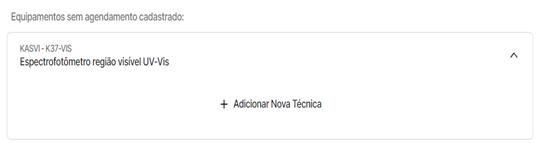
- OBS: Um equipamento pode ter mais de uma técnica.
- Ao interagir com o botão “Adicionar Nova Técnica”, o sistema apresentará um formulário da técnica para ser preenchido.
- Após preencher com todos os dados necessários, o sistema mostra uma mensagem de sucesso da operação e encerra o fluxo.


Análise de Agendamento
- Para fazer a análise de um agendamento, o usuário Responsável do Laboratório ou o Técnico do Laboratório devem acessar a aba “Meu Perfil”, e em seguida o item “Solicitações” do menu do Laboratório.
- Em seguida o usuário escolhe um equipamento para ver as solicitações.
- Se houver solicitações pendentes para o equipamento escolhido, o usuário deve fazer a análise interagindo com o card da solicitação.
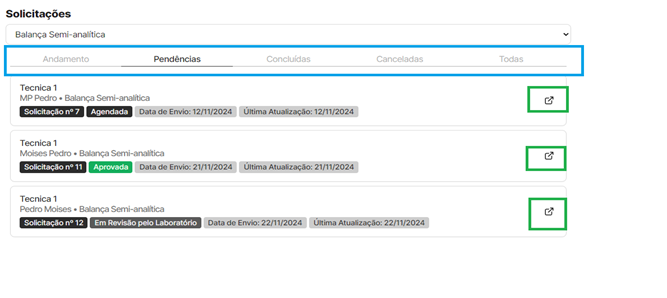
- Ao interagir com uma solicitação com o status “Em revisão pelo Laboratório”, o sistema apresentará uma janela com as informações da requisição e três opções: Aprovar, Solicitar Revisão e Rejeitar.
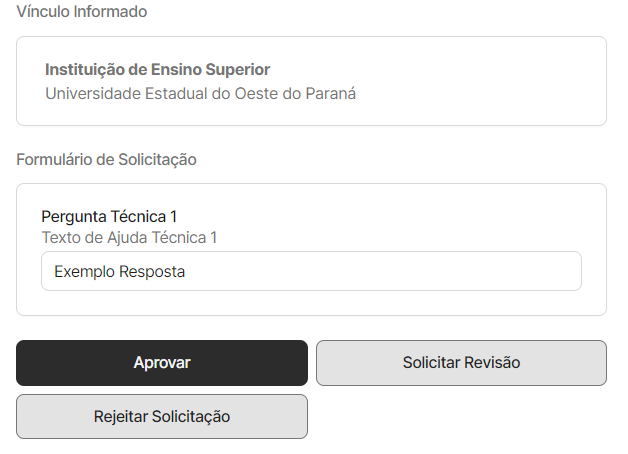
- Ao selecionar Rejeitar, essa solicitação fica como cancelada e encerrada, não sendo possível fazer outras alterações.
- Ao selecionar Solicitar Revisão, a solicitação fica pendente para o usuário que cadastrou essa solicitação, para revisar o conteúdo do chamado.
- Ao selecionar Aprovar, essa solicitação fica com o status “Aprovada” e fica pendente até que o usuário responsável faça um agendamento para essa solicitação.

- Ao interagir com o botão “Agendar”, a solicitação fica com o status “Agendada” e fica aguardando a próxima movimentação.
- Ao selecionar Rejeitar, essa solicitação fica como cancelada e encerrada, não sendo possível fazer outras alterações.
- Ao interagir com uma solicitação com o status “Agendada” o sistema irá apresentar uma janela com as informações da requisição e duas opções: Iniciar Realização e Adiar Realização.
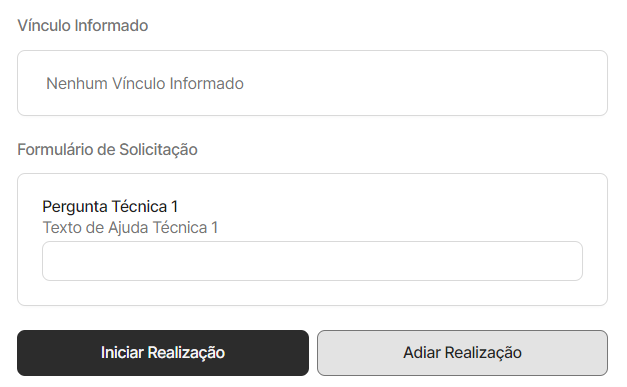
- Caso o usuário decida adiar a realização, essa solicitação ficará pendente até uma determinada data informado pelo usuário responsável.
- Caso o usuário decida iniciar a realização, essa solicitação fica com o status “Em andamento”, até o que o usuário responsável conclua a realização.
- Ao selecionar a opção “Falhou”, a solicitação fica com o status “Falhou” e é movida para a aba Canceladas
- Ao selecionar a opção “Concluir Realização”, o usuário deve dar upload em um arquivo com os resultados para que a solicitação fique com o status “Concluída”.
- Ao interagir com uma solicitação com o status “Em revisão pelo Laboratório”, o sistema apresentará uma janela com as informações da requisição e três opções: Aprovar, Solicitar Revisão e Rejeitar.
- O fluxo do processo termina e a solicitação fica com o status “Concluída” na aba “Concluídas” da página de Solicitações, o usuário pode interagir com o card para ver os resultados.


Cadastrar Usuário Responsável do Laboratório
- Para cadastrar o Usuário Responsável do Laboratório, é necessário ter acesso à página de Administração do LabMulti.
- Antes de definir a função do usuário, é necessário que ele esteja dentro do Laboratório. Para isso, o Administrador deve Adicionar um registro no item “Equipes de Laboratório”.
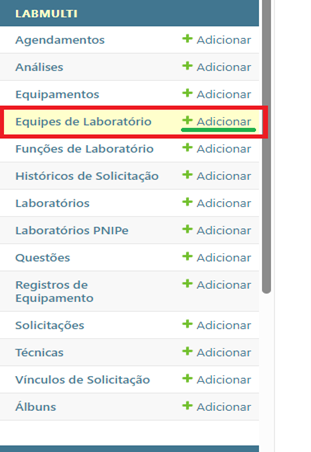
- O Sistema apresentará um formulário para a inserção do usuário.
- O Administrador então escolhe o registro da “Pessoa” que deseja incluir no Laboratório e determina a data de fim do vínculo desse usuário.
- Agora que o registro do usuário existe dentro do Laboratório, o Administrador deve atribuir a função “Responsável” para esse usuário.
- Então o Administrador interage com “Adicionar” no item “Funções de Laboratório”.
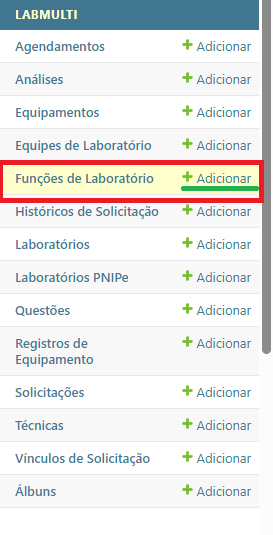
- O sistema apresentará um pequeno formulário para definir a função do usuário.
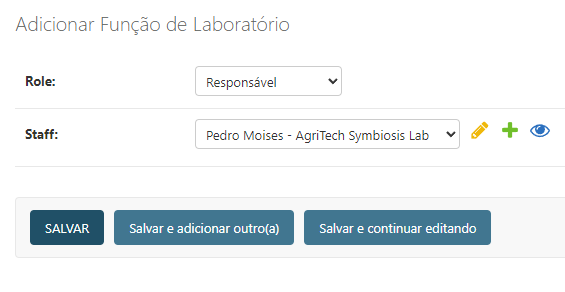
- O Administrador salva o registro.
- Após esse processo, o usuário pode ver as informações do Laboratório na página “Meu Perfil”.


Cadastrar Laboratório
- Para cadastrar um Laboratório, primeiramente deve ter acesso à página de Administrador do LabMulti.
- Em seguida, na página principal de Administração do Django, para inserir um laboratório o usuário deve interagir com “Laboratórios”, no menu.
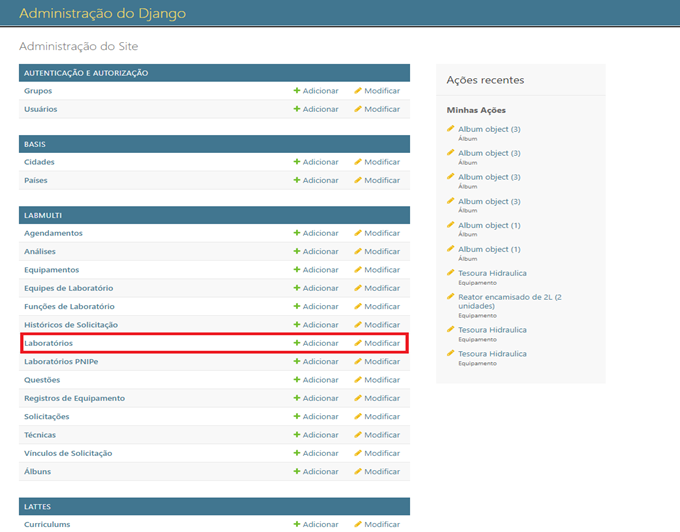
- O usuário deve então selecionar a opção “Adicionar”.
- O sistema irá apresentar um formulário para a inserção de dados referente ao novo registro de laboratório.
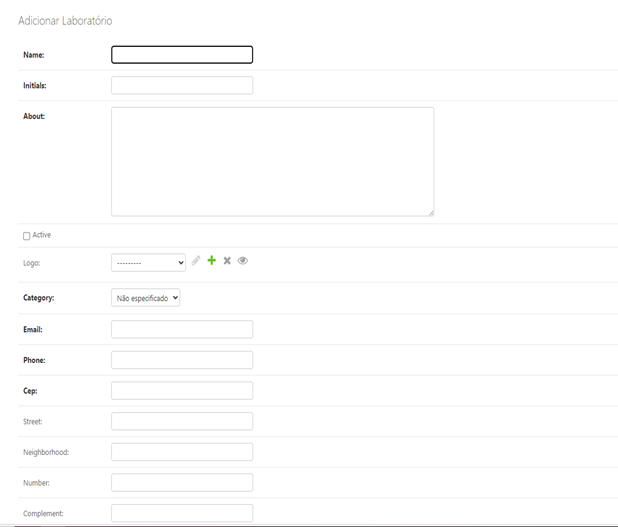
- Nesta etapa, o Administrador deve somente criar o registro. O Usuário Responsável deve preencher o formulário pela página do LabMulti.
- Após “Salvar” esse formulário, o registro será criado.
- Observação: Para que esse laboratório fique visível na página, é necessário marcar a opção “Active” no formulário, pois somente os laboratórios ativos são exibidos na página.
- Observação: Para que esse laboratório fique visível na página, é necessário marcar a opção “Active” no formulário, pois somente os laboratórios ativos são exibidos na página.
- Em seguida o Usuário Responsável acessa o item “Informações Gerais” no menu do Laboratório.
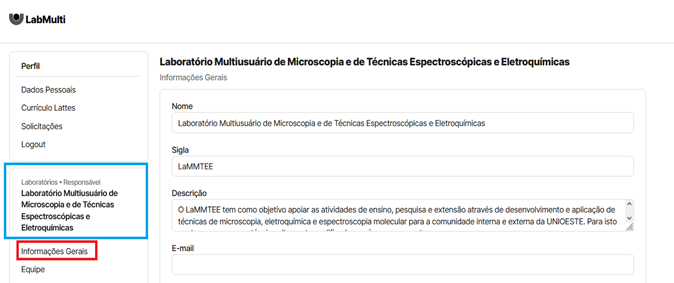
- O Sistema irá apresentar um Formulário de informações do Laboratório, o qual o Usuário Responsável deve preencher.
- O Usuário Responsável então salva o formulário e o processo termina.


